引入
为期两周的数控加工实训到此结束
我们更随学习通上的视频自主学习了关于CAXA CAM 制造工程师软件上进行编程,类似UG和中望3D的CAM部分。整体使用体验下来还是非常不错的。
见解
CAXA CAM 制造工程师对于一些同学而言有点反人类设计,他们发现一旦画好了2D草图拉伸后,发现尺寸有误重新编辑草图,哎,刚刚拉伸的那些为什么尺寸没有更随着变化。一大堆的疑惑。
那很显然,一款商业化的软件不会犯这样的错误,那我就非常自信的认为这是这款软件的特性。课后回寝,上网一搜,果然,我猜对了!
在官网就有说明,CAXA CAM 制造工程师有创新模式零件和工程模式零件两种不同的方式。
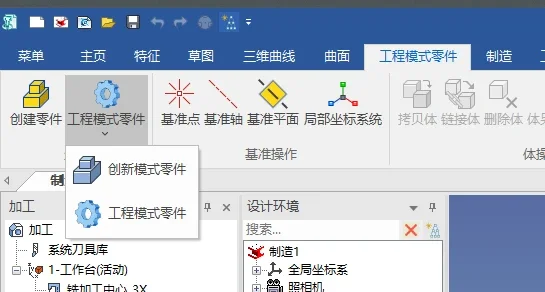
工程模式零件的操作习惯类似于中望3D、Inventer、UG、FreeCAD等等。
而默认的创新零件特点是图素间无严格父子关系,像搭积木一样拖放图素快速建模,改一个特征不会牵连其他特征,适合方案原型快速搭建。
但让我震惊的是在软件内部的用户手册中并没有提到这点,几乎全篇再讲工序创建、刀路设定等等。官网对此的介绍(点击查看)
你可能会纳闷我是怎么从浏览器搜到这些的,我们只需要简单的信息检索,CAXA、零件创建、草图等作为关键词。我想作为软件的一个特性,官网或者论坛必然是能找到的。哈哈~
肯定有人对这样的界面不满意,花里胡哨的,找不到我想要的按钮功能在哪里。难道除了动用顶部的搜索栏就没有地点办法了吗?定然不是这样。
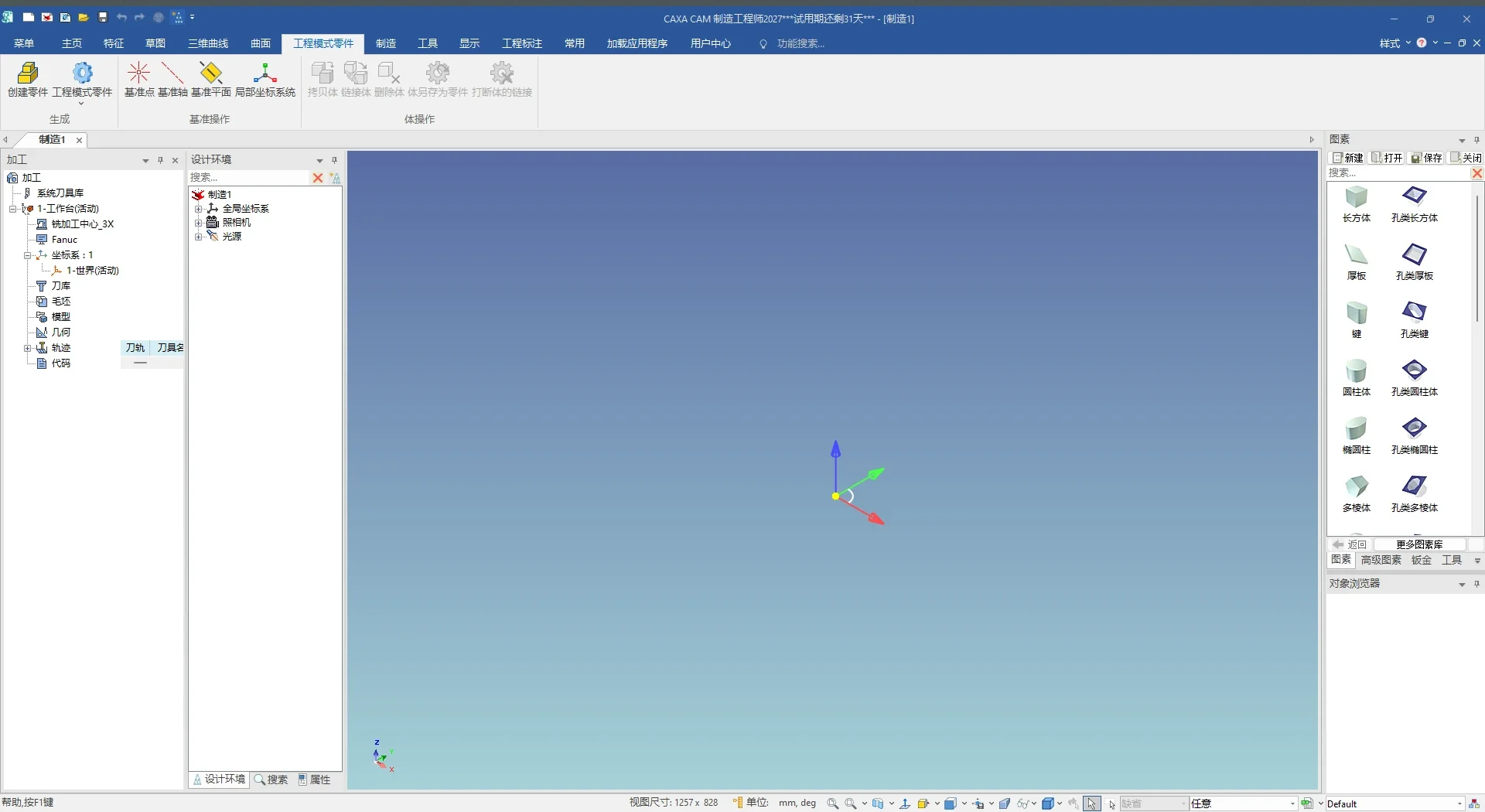
在选项卡空白区域右键,你会看到老朋友——菜单条
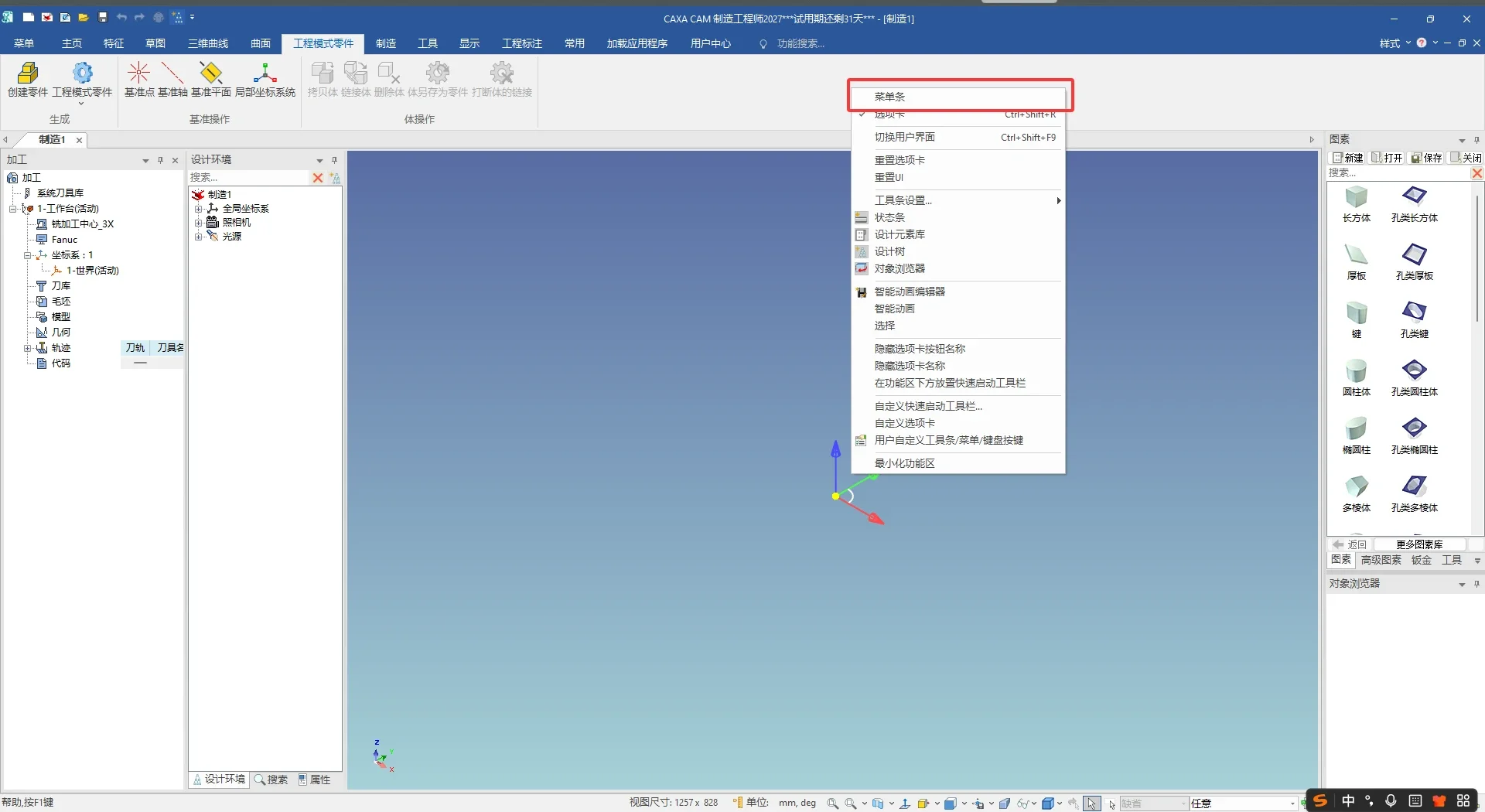
我个人是非常喜欢有菜单条的,当然这点因人而异。像我中望CAD也好,AutoCAD也好我多数时间都是仅开启菜单栏操作的,那多清爽多便捷,令人心情愉悦 (~ ̄▽ ̄)~
此时你可能会觉得非常的可惜
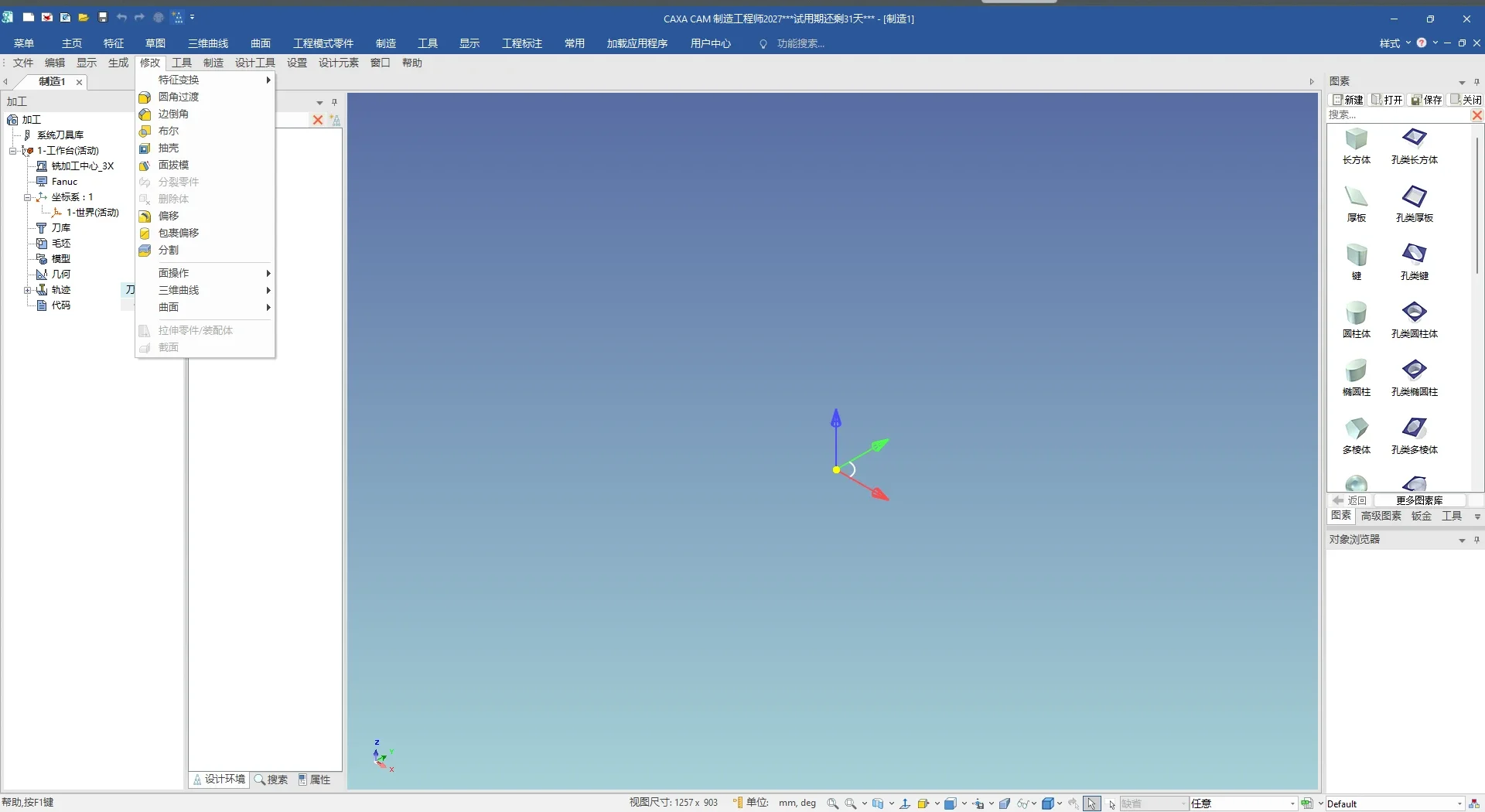
菜单条并没有显示 Alt+xx的快捷显示。没错默认就是这样。哪怕你按下Alt也不会显示菜单条对应的按键。

(补充 选项卡双击就能将选项卡区域隐藏到只剩一个头)
细心的你会发现和大多数的工业软件一样,选项卡空白区域右键弹出的菜单可以自定义。
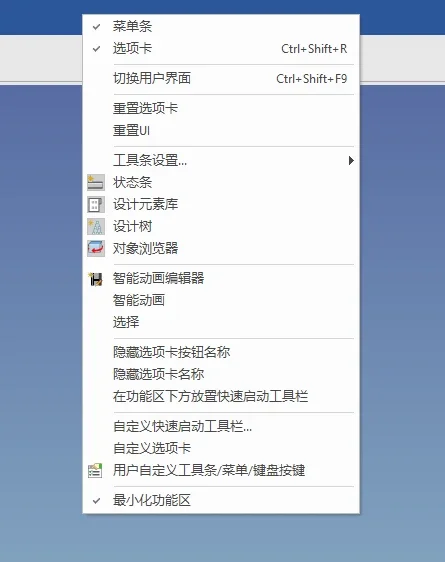
自定义选项卡按钮...自定义快速...自定义...工具条/菜单/键盘按键,等会,键盘按键,找到你了!!!
点击打开根据类别自行添加快捷键,太棒了,这简直是完美的一天!
总结
CAXA CAM 制造工程师是一款不错的软件,就是软件内置的帮助文档我认为对刚接触CAXA CAM没接触过CAXA 3D的朋友不太友好,完全没有提到他的新特性。换句话来说他给了我们一个自主探索的空间,当你搞明白了是不是也挺激动的呢,至少我是这样的,非常的开心,当天一直折腾到凌晨两点,太爽了!!!
你别说,你还真别说,学习通的线上课程,老师们都没有提到过这一点,哈哈肥美爽玩啦~


默认评论
Halo系统提供的评论