引入
在为期两周的时间里我们在软件中通过数字化设计完成了几个加工案例,并且都给他们加工出来了。这一篇我来讲讲《数控机床编程与操作教程(第2版)》P257页的加工练习题,那么在此我称其为“加工案例一”
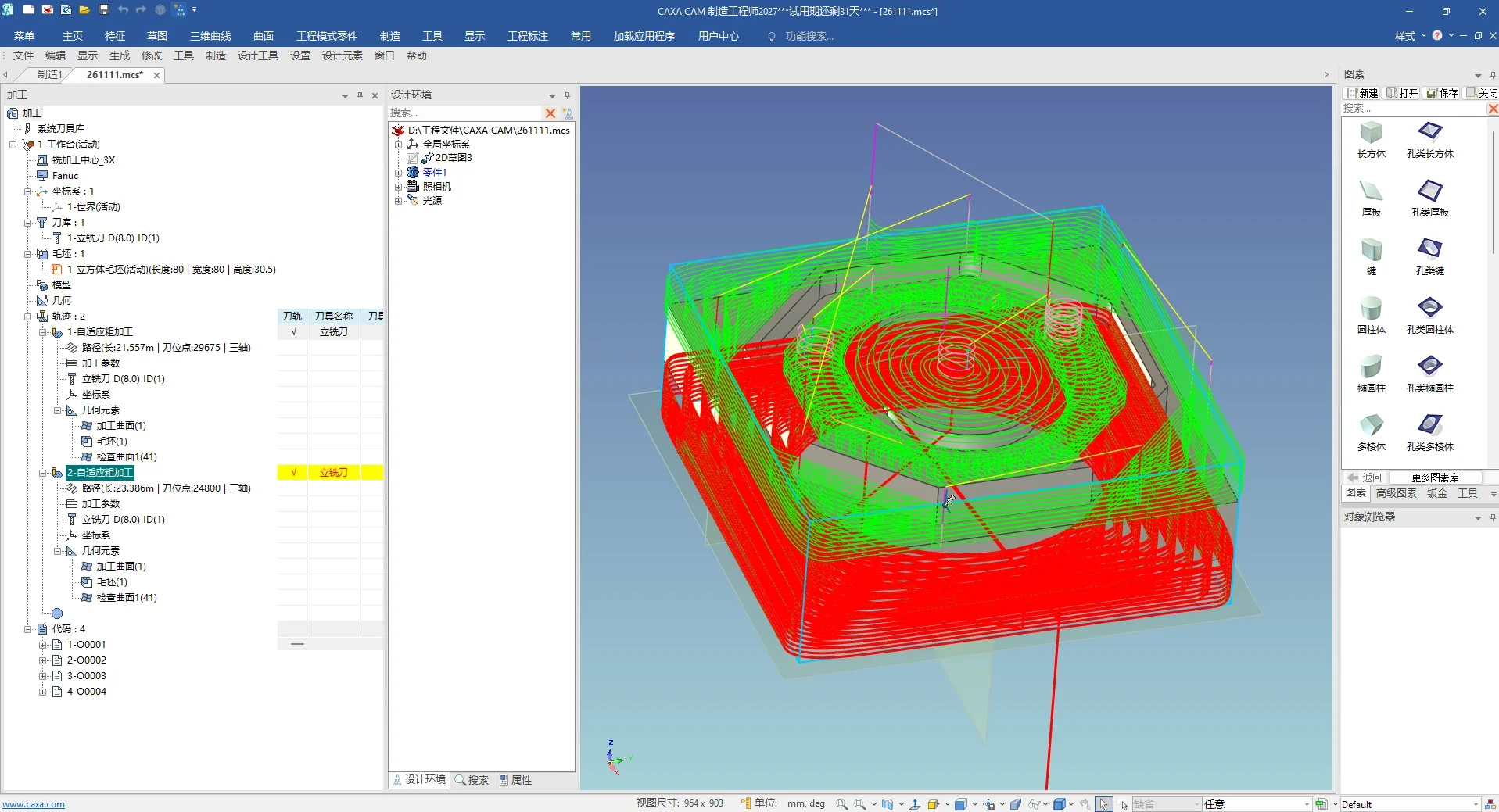
建模讨论
在CAXA中我还是习惯用工程模式零件进行设计:
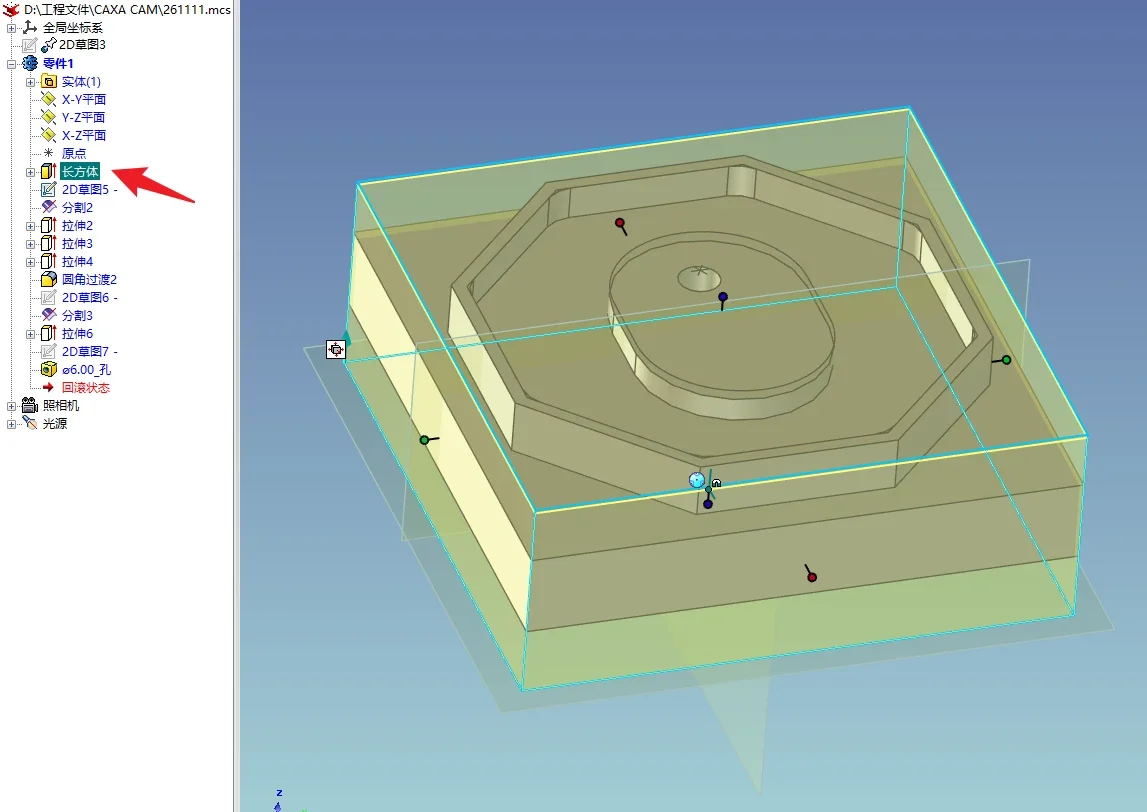
我先充右侧图素面板中拉出一个长方体。
此时他的中心并不在全局坐标系这里,单机零件直到出现蓝框,有一个蓝色的圆出现的时候,点击一下蓝色的球,三维球就展开了,默认应该是在长方体底部。展开的状态下按一下空格键,变成白色,此时移动三维球长方体就不会跟随移动啦~(这点很关键学习通中视频并没有提到直接操作了!!!)
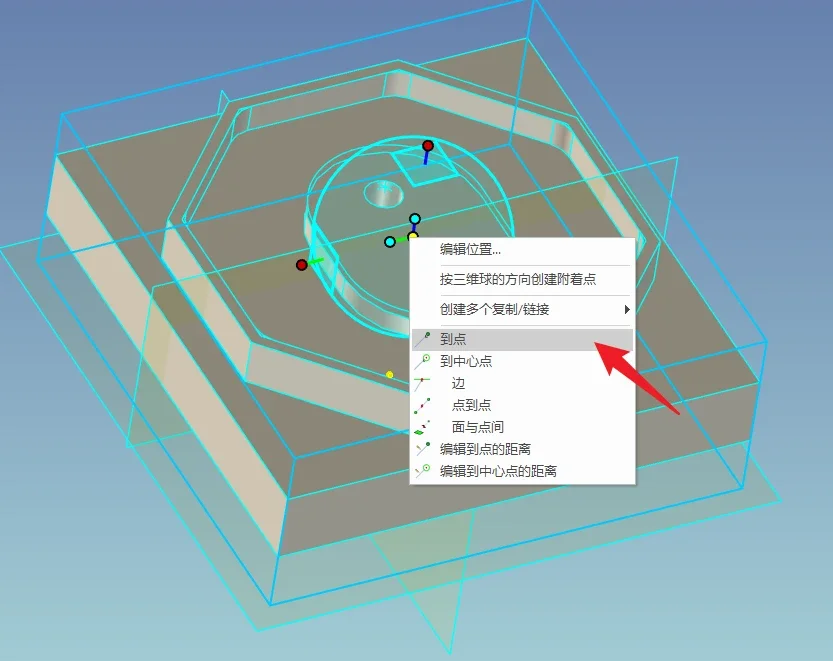
如下图所示右键三维球中心的原点 右键!!!
弹出的面板选择到点移动到所需的位置即可,由于图纸中这一面是低1.5mm的,外加毛坯我要给的是30.5所以直接右键点击编辑位置定位到Z0会方便一些。(为何毛坯为30.5,因为我拿到的毛坯游标卡尺量出来就是30.5 手动狗头 0.5的余量一定是要切除的,这点我认为很关键。)
加工制造讨论
接下来我采取的是比较简单快捷的方法,使用制造选项卡中的“三轴”展开就能看到他们了。
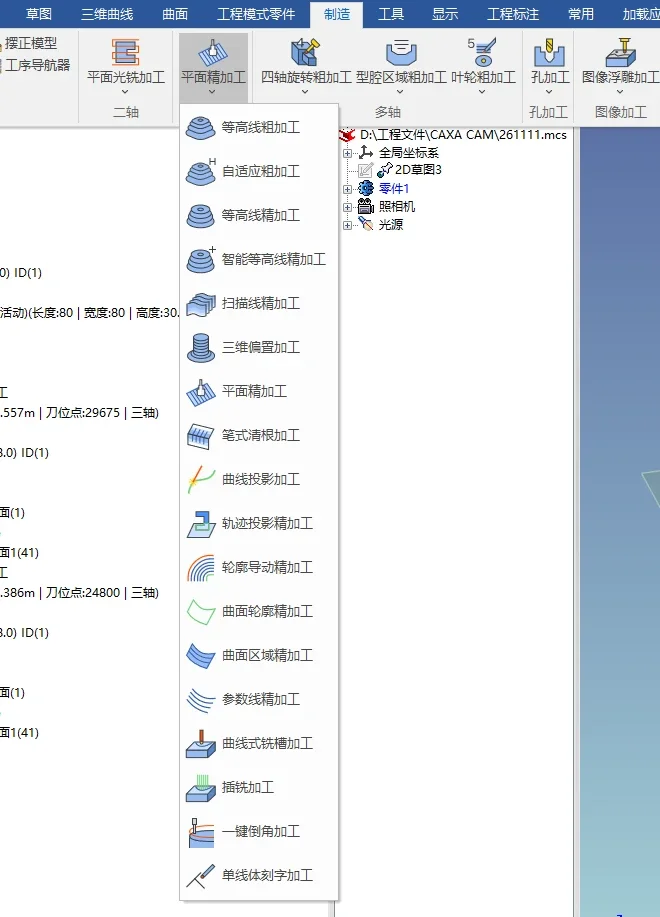
因此我采取的是自适应粗加工正反两面。
按照学校里提供的刀具 直径φ8 进行设定
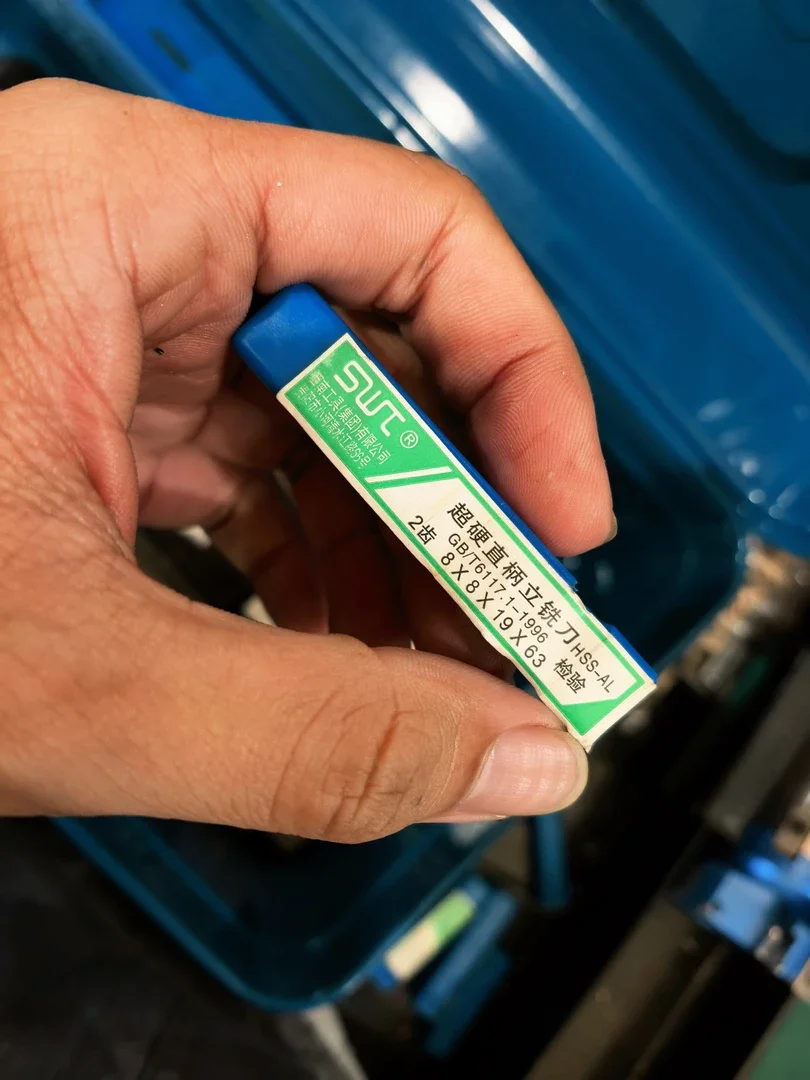
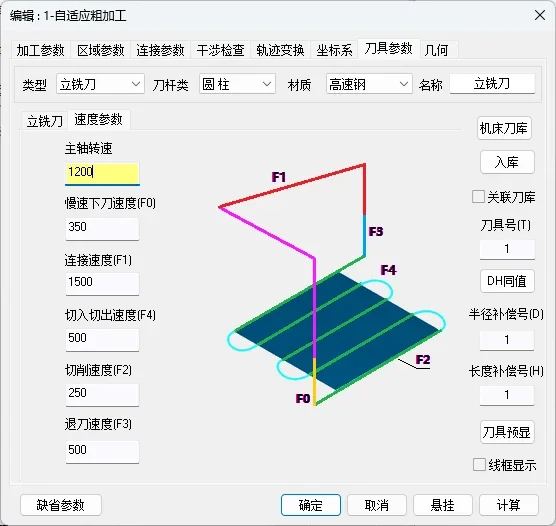
由于老师强调过便宜的刀具转数太高不行,所以我设定在了1200转,其他参数自行设定,我这里设定的是保守的。
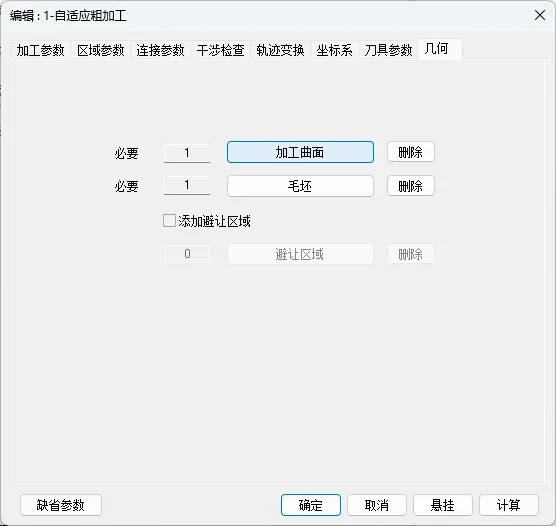
几何这边直接选择整个零件,毛坯这里选择先前创建的毛坯即可。
干涉检查不放心的可以自行添加,预览一下,若发现有些地方没有切到,直接在加工参数里面改行距以及余量类型。此外若切削太多对刀具不太友好,最好根据实际情况调整一下层高。
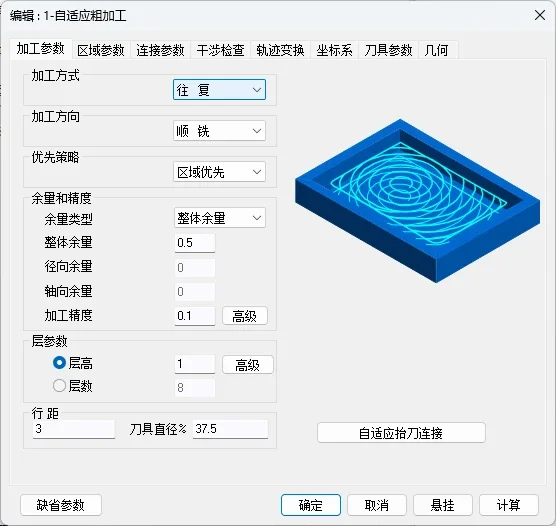
反面就不截图演示了,操作一样。唯一需要注意的是加工的坐标轴,自己在表面创建一个新的坐标轴,由于底面是圆形在没有外部夹具等干涉的情况下只需要注意z轴朝向,高度是否真的定位在所需的面上即可。
目测轨迹没问题右键对应的或者完整的来实体仿真一下,如下图所示:
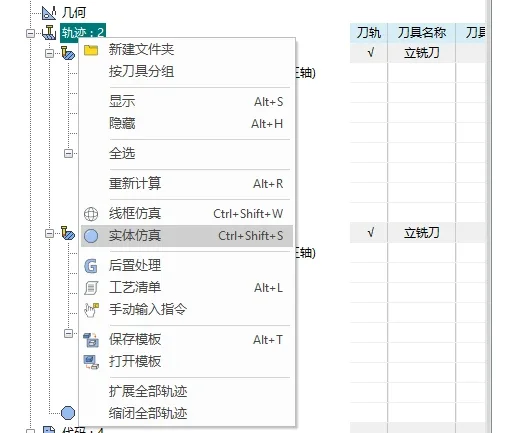
点击后会弹出这样的一个面板:
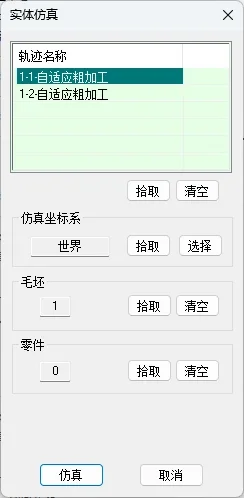
若没有弹出,也没有任何提示看看先前是不是将轨迹右键隐藏了,另外看看刀路轨迹有没有红色感叹号,有就进入随便改一个参数点击计算,然后改回来就可以了。
仿真模拟如下:
接下来可以设定精加工了,转数给到2000,别忘了调整加工余量精度这些。不错对于电脑数字化编程大部分的工作都已完成。
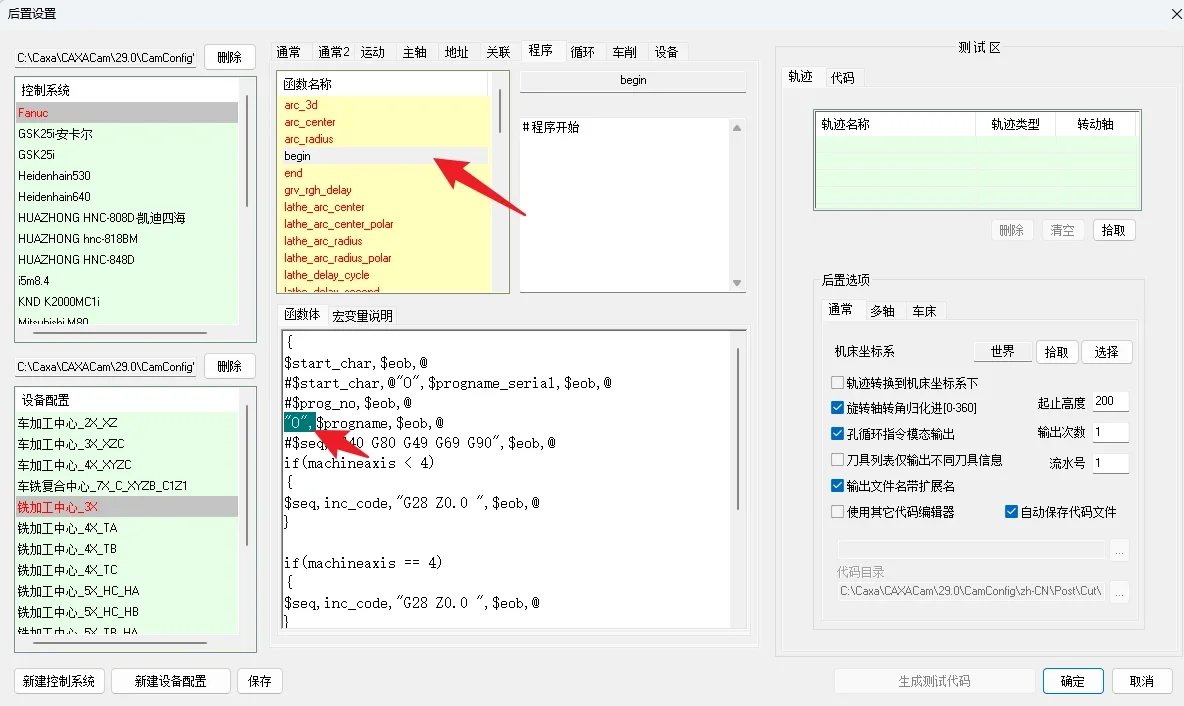
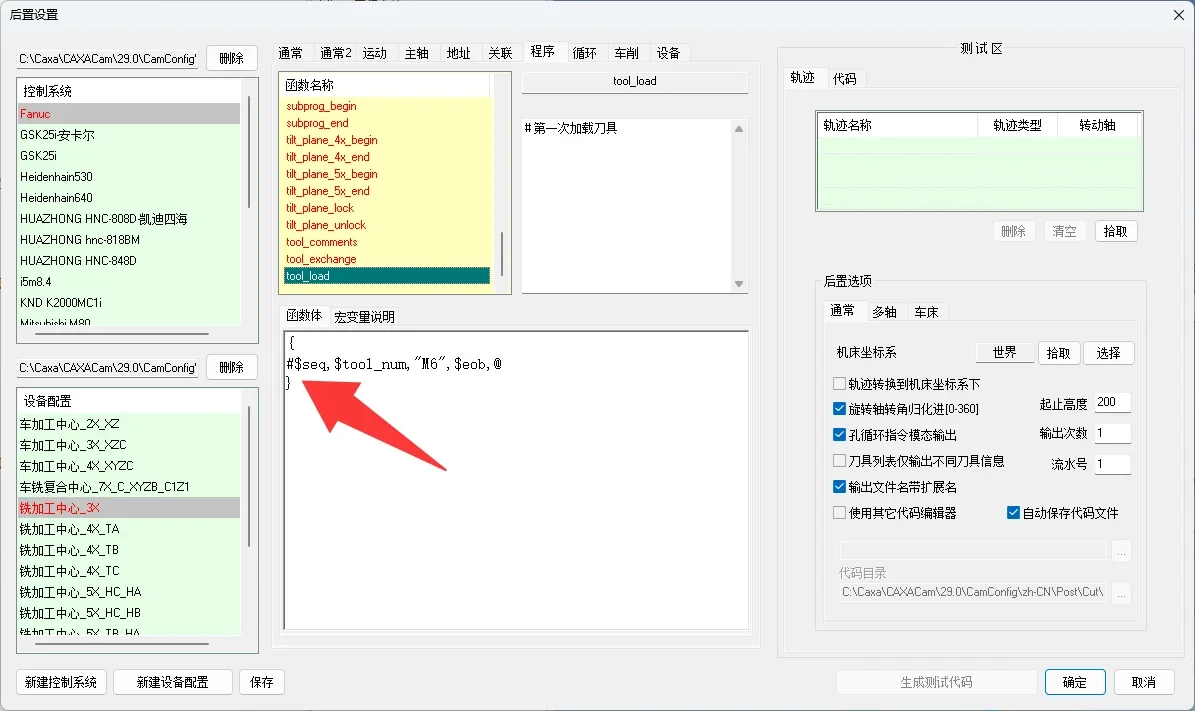
对于导出和后置处理的后置配置如下图,若想要立刻导出导入到机床的,直接右键工序点击后置即可(一般要删掉 换刀的那一行,防止没校准发生碰撞)。
接下来就可以愉快的加工啦~


默认评论
Halo系统提供的评论