引入
点击需要的零件右键发现没有浮动选项?
就以为模型导错无法使用了?那当然是可以被解决的~
步骤
如果你是从 Partsolutions V12 等导出的模型文件,比如 .stp(软件默认是单文件导出子零件不会生成文件的)
Partsolutions V12 导出时【点击展开查看】
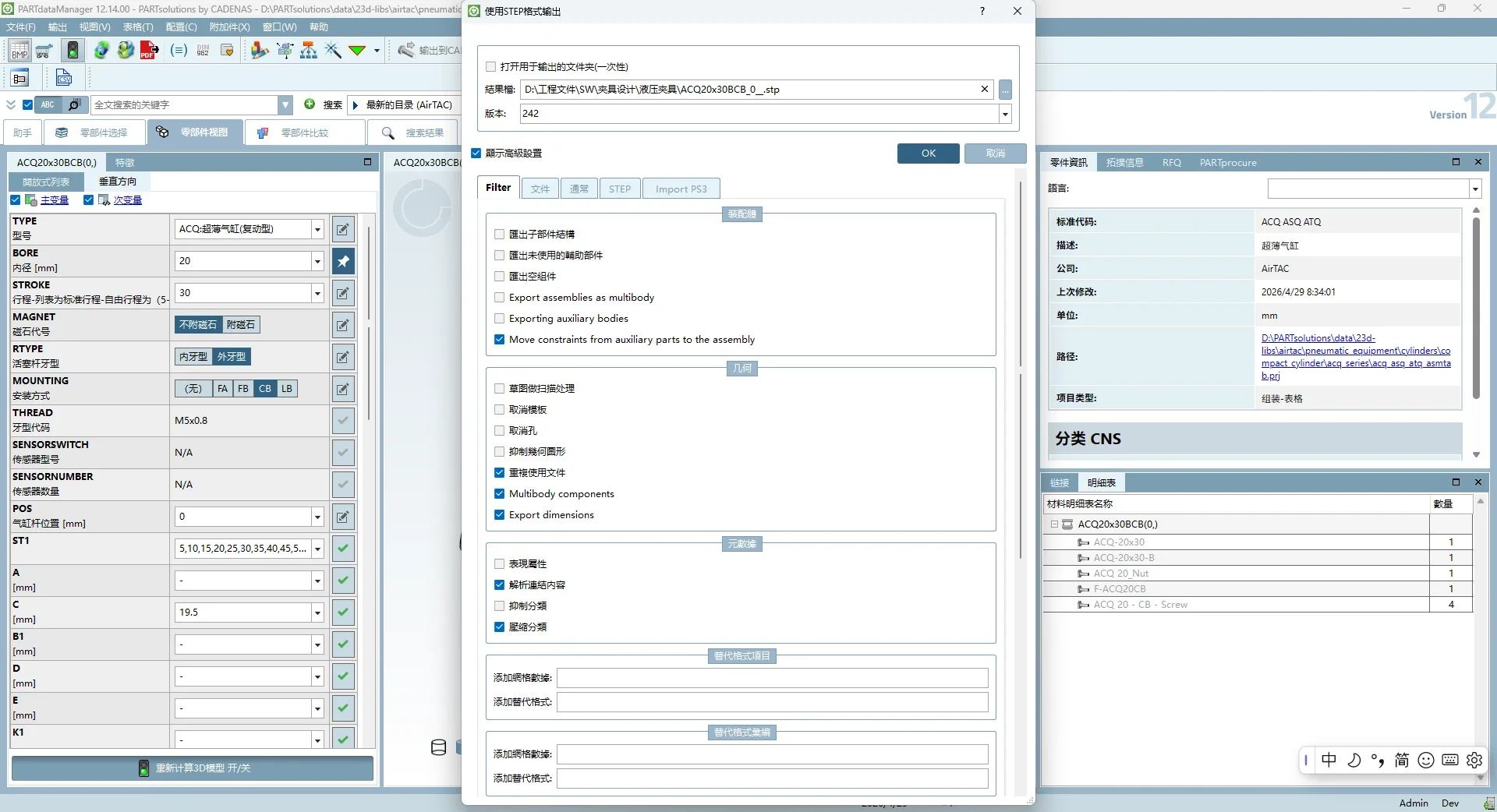
导出时在项目对应目录下创建对应的文件夹,防止后续断开连接多零件产生造成文件凌乱。
目录示例【点击展开查看】
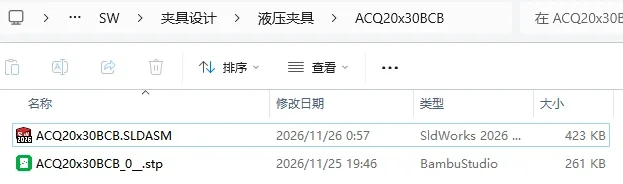
(根据项目实际情况,决定目录创建在哪里)
通过SolidWorks打开 .stp,储存重命名。
现在如果你直接选择两个零部件右键,是不会出现浮动选项的。
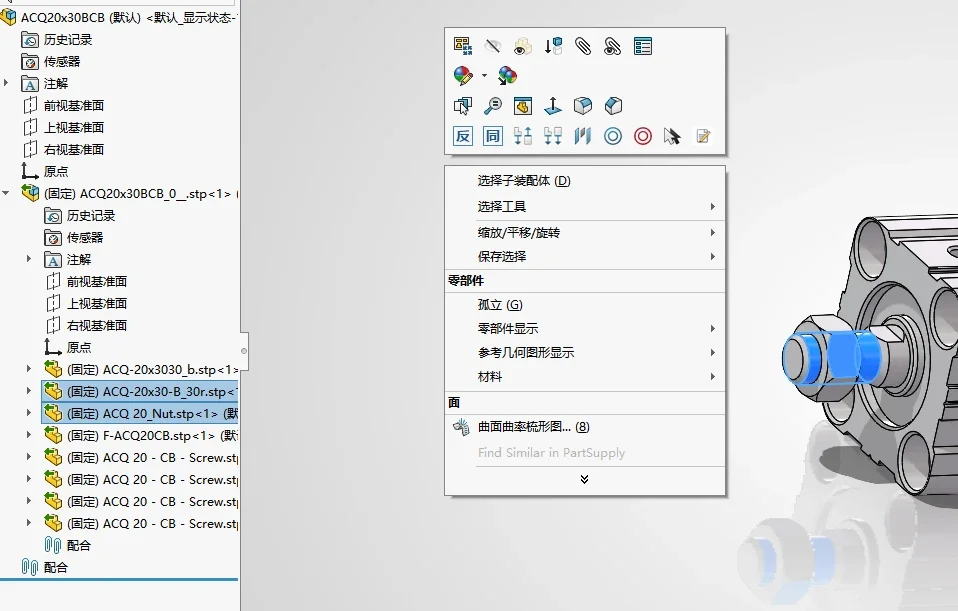
因为对于一些复杂装配体有多层嵌套,你需要找到你要浮动的零件上一级,右键打开子装配体在里面进行浮动操作。(若没有的见下文)
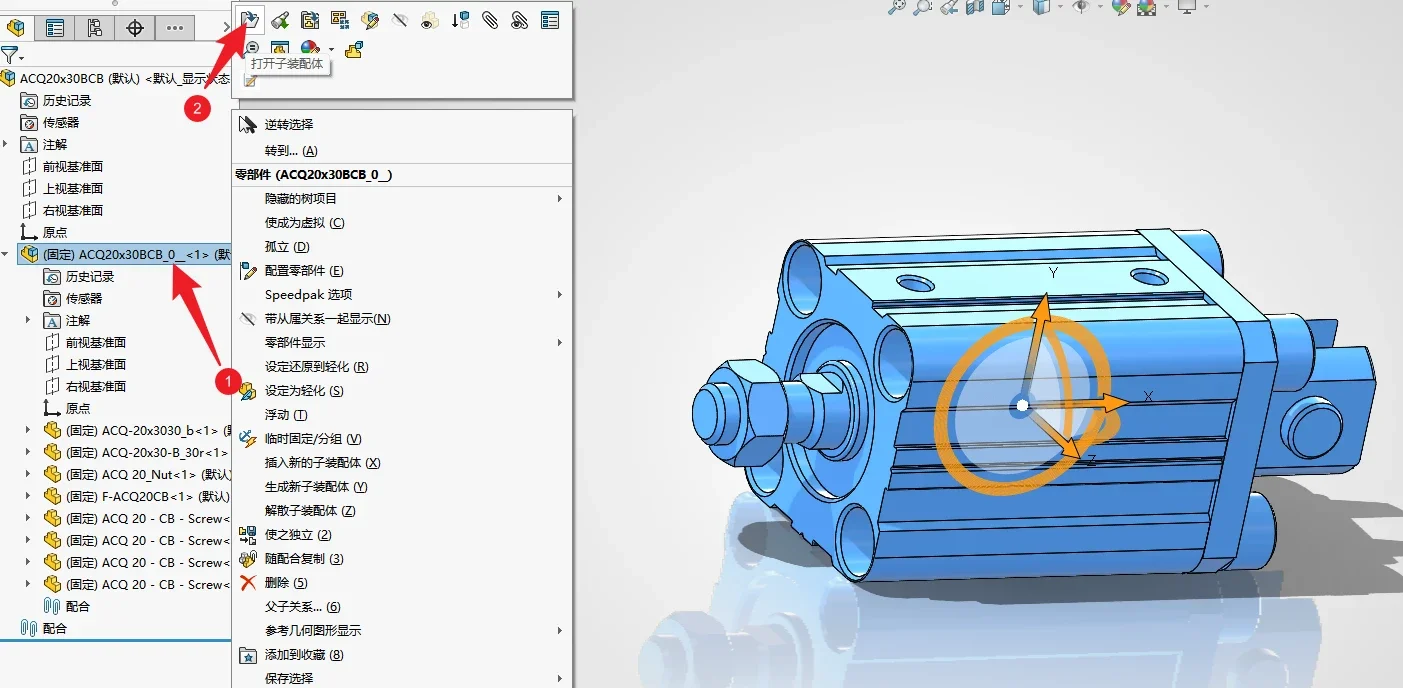
进入子装配体后找到他的上一级,选中右键进入装配,再次选中那两个零部件右键浮动就出现了。
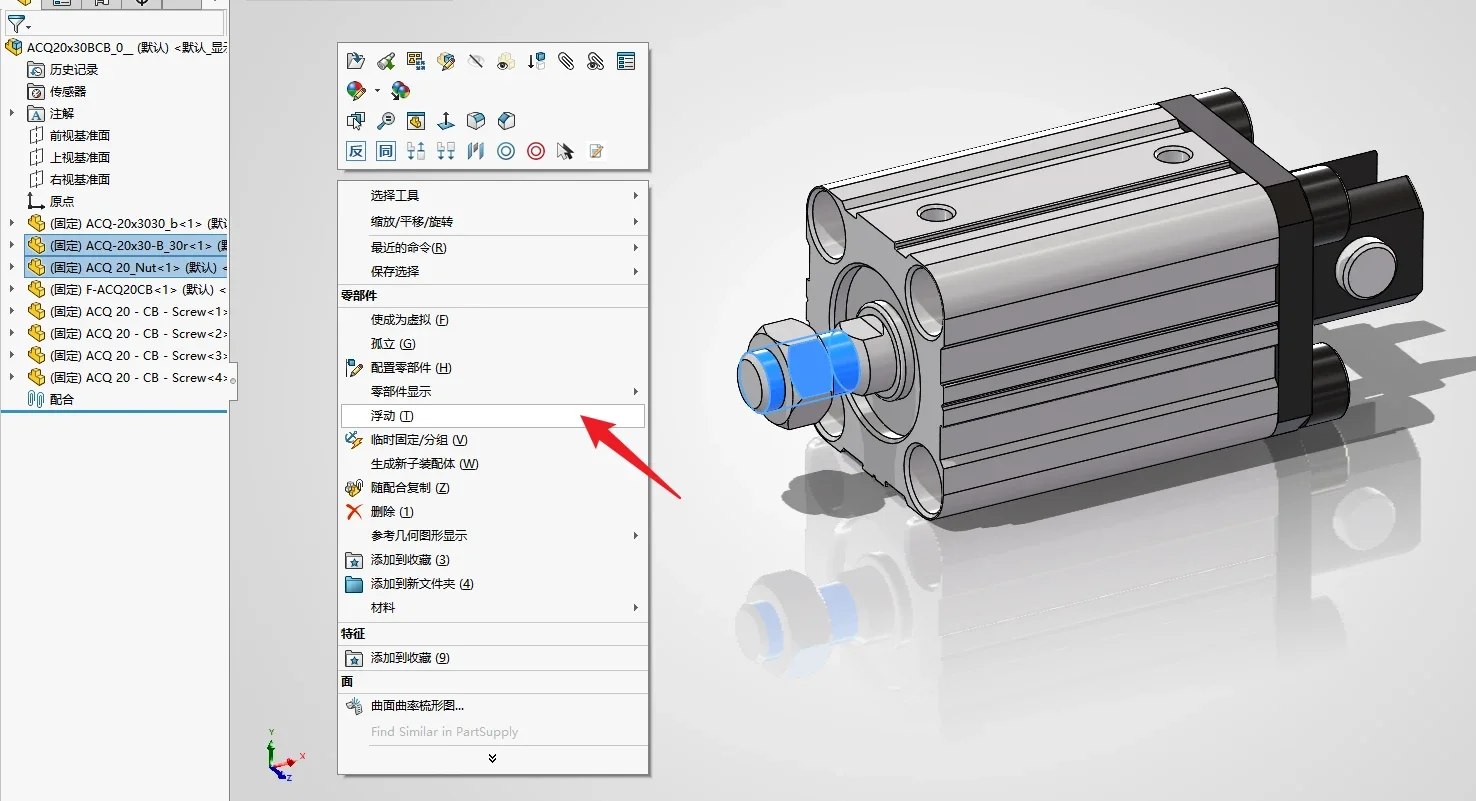
有些时候会遇到,上一级选中右键没有出现打开子装配体按钮,解决方案见下~
若上一级没有的按钮的解决方案-断开连接【点击展开查看】
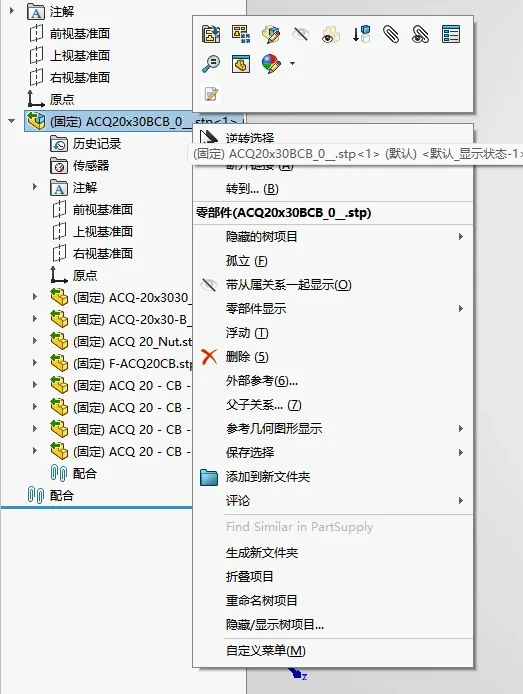
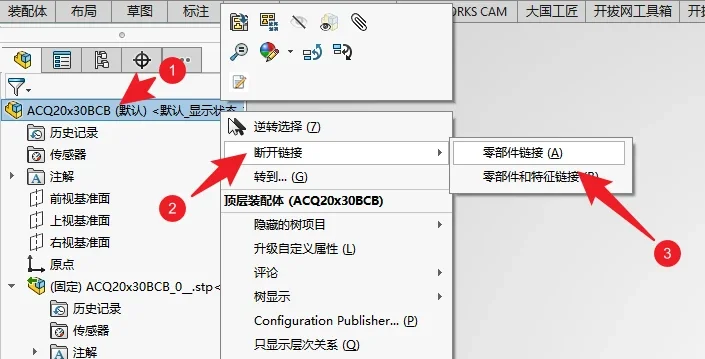
现在到总的装配体右键,你会看到有断开连接的选项,点击在展开项中选择零部件连接后就断开了。
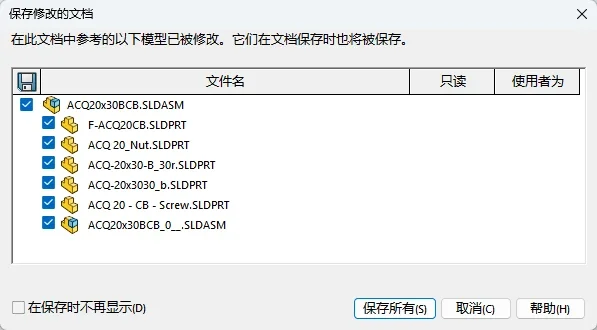
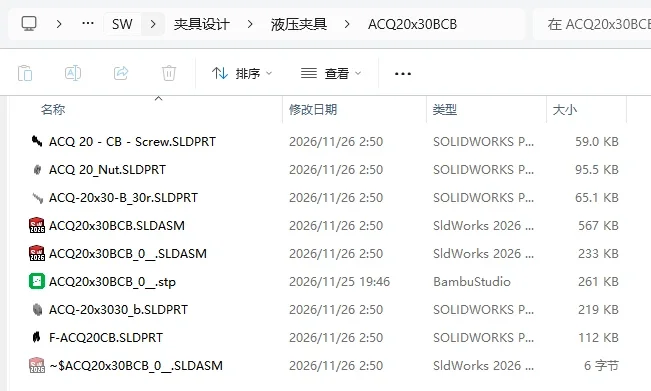
在进行过断开连接后,你在储存时就会显示多个零部件(一定要记得新建所需的空文件夹,不然一堆都会出现在当前文件所在的目录下)
保存后的目录
哈哈,恭喜你又Get到了一个新技能~



默认评论
Halo系统提供的评论